Download & Install
Feather をはじめる
インストールは数分で完了します。30日間、全機能を無料でお試しいただけます。
Feather_1.0.0_x64-setup.exe をダウンロードWindows 11 (x64) · v1.0.0 · GitHub Releases
インストール手順
3ステップで完了
動作環境
- Windows 11(64bit)
- メモリ 4GB 以上推奨
- ディスク空き容量 100MB 以上
1
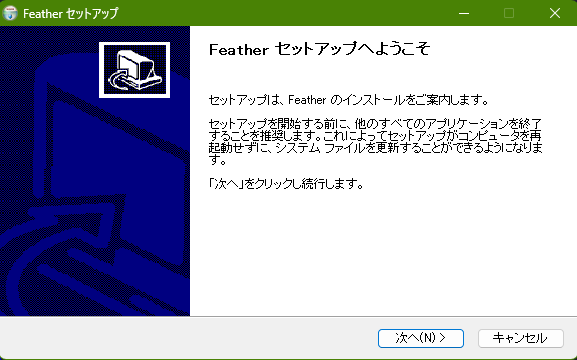
インストーラーを実行する
ダウンロードした Feather_1.0.0_x64-setup.exe をダブルクリックして実行してください。
Windows SmartScreen の警告が表示された場合は、下の「SmartScreen について」をご確認ください。
2
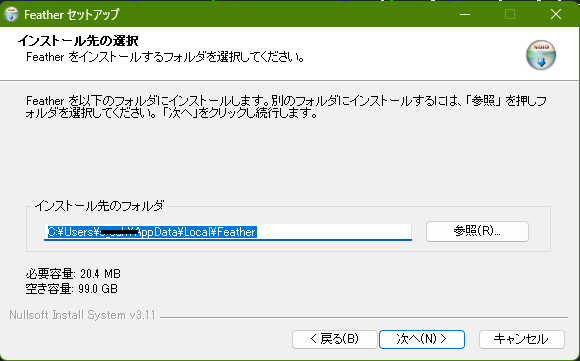
画面の指示に従ってインストール
インストール先フォルダを確認して「インストール」をクリック。数秒で完了します。
3
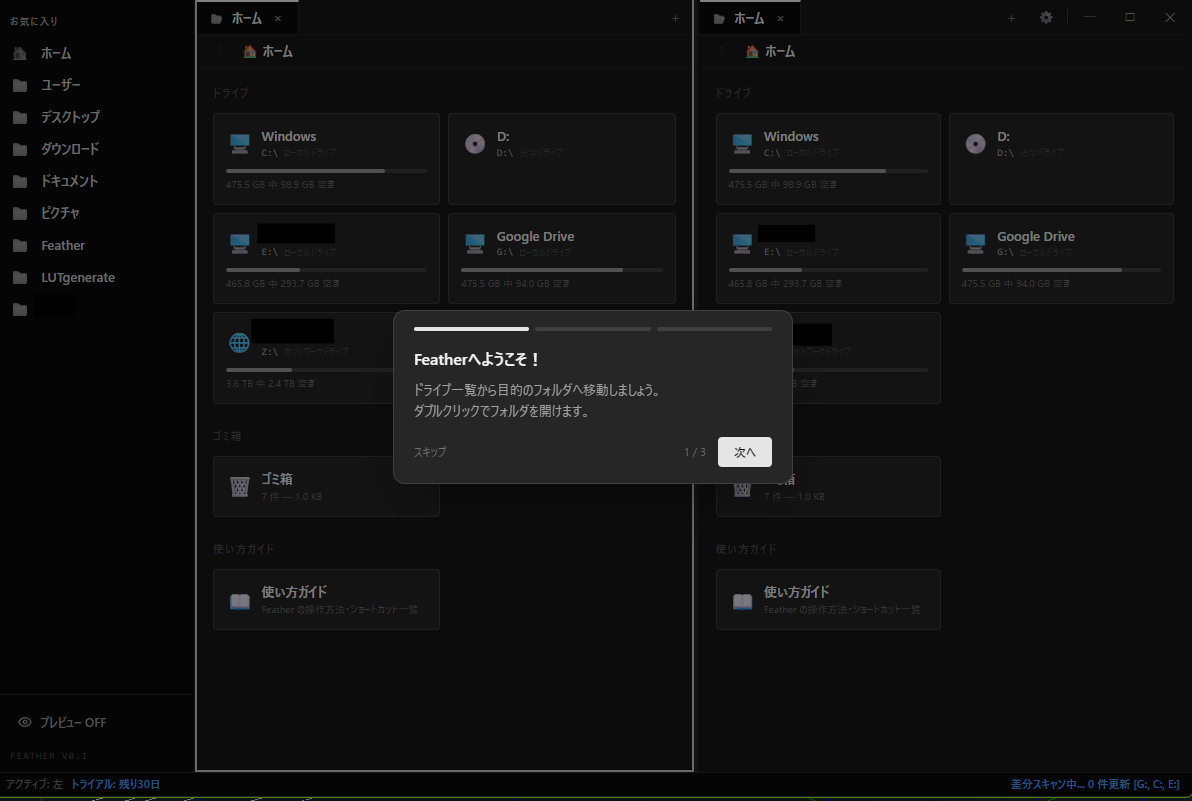
Feather を起動する
デスクトップまたはスタートメニューから Feather を起動してください。初回起動時に簡単なガイドが表示されます。 30日間は全機能を無料でお使いいただけます。期間終了後も、ファイル閲覧などの基本機能は引き続き利用可能です。
SmartScreen について
警告が出た場合の
対処方法
Feather はまだ実績の少ない新しいアプリのため、初回インストール時に Windows SmartScreen の警告が表示される場合があります。これは個人開発のアプリに広く見られる現象で、アプリ自体に問題があるわけではありません。以下の手順で安全にインストールできます。
01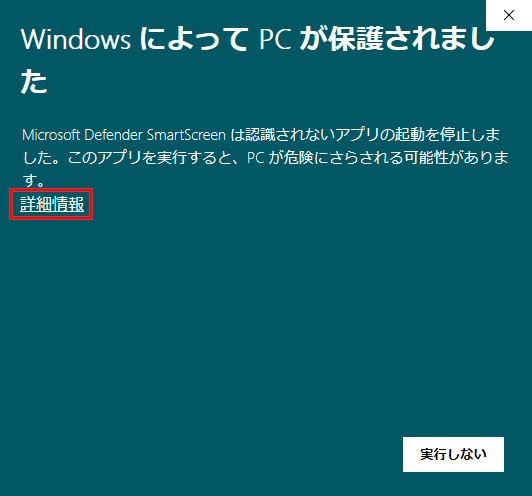
「詳細情報」をクリック
SmartScreen の警告画面で「詳細情報」というリンクをクリックしてください。
02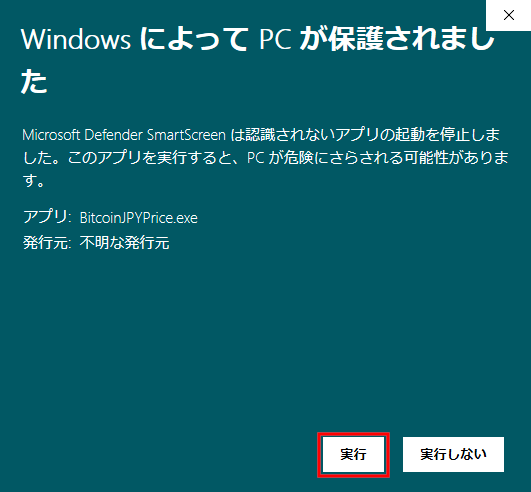
「実行」をクリック
「詳細情報」をクリックすると「実行」ボタンが表示されます。クリックするとインストールが開始されます。
個人開発アプリについて
SmartScreen はまだ実績の少ない新しいアプリに対して警告を表示します。Feather はマルウェアや不正なコードを一切含みません。
開発者に直接連絡
ご不安な点は ena-dri.dev からお気軽にお問い合わせください。